在 Cherry Studio 中使用image2
- 参照 创建令牌分组 一章的教程,创建令牌分组为
GPT-Image2的令牌。创建好令牌后,点击复制按钮,将 API Key 复制到剪切板。 - 访问 Cherry Studio 官网下载并安装软件。
- 打开 Cherry Studio,点击左下角设置按钮,进入
模型服务页面,点击底部的添加按钮新增提供商。 - 在添加提供商窗口中填写提供商名称,例如
constreet-gpt-image2,提供商类型选择New API,然后点击确定。
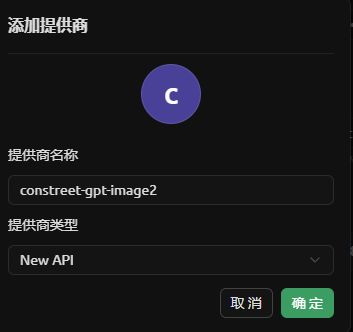
- 在左侧列表中找到刚添加的提供商,将第 1 步复制的
sora分组 API Key 填入API 密钥,API 地址填写https://api.constreet.cc。
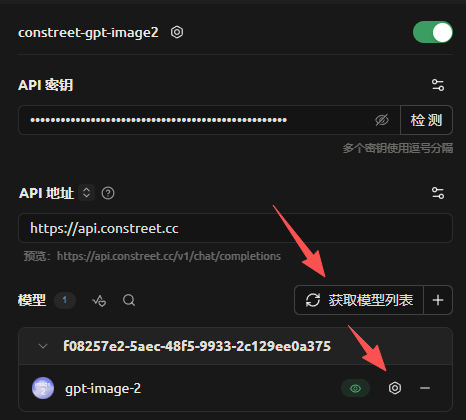
- 点击模型区域右侧的
获取模型列表,刷新后添加gpt-image-2模型。添加完成后,可以在提供商配置页中看到模型列表里已经出现gpt-image-2。 - 点击
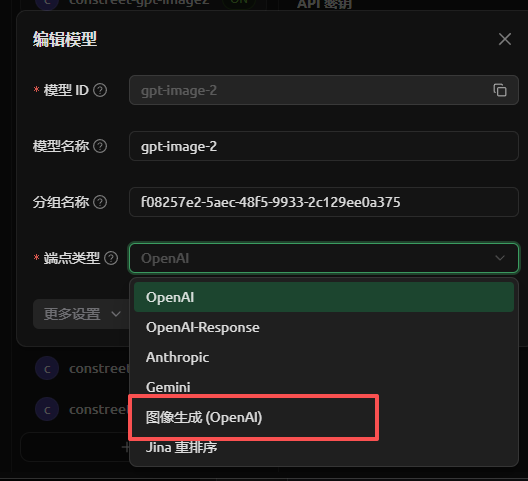
gpt-image-2右侧的编辑按钮,进入编辑模型窗口,将端点类型设置为图像生成(OpenAI),然后点击保存。
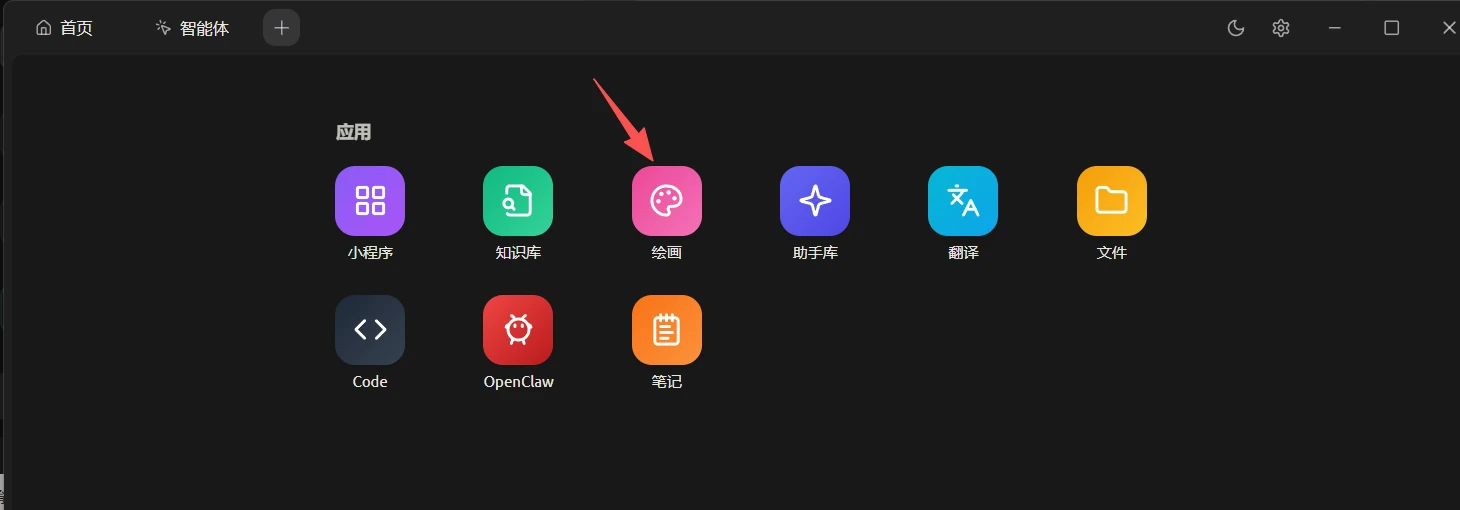
- 回到首页,点击顶部的
+按钮,在应用列表中选择绘画。
- 进入绘画页面后,左侧
提供商选择刚才添加的供应商,模型选择gpt-image-2。首次使用建议先将图片尺寸、质量、敏感度等选项保持为自动,生成数量保持为1。
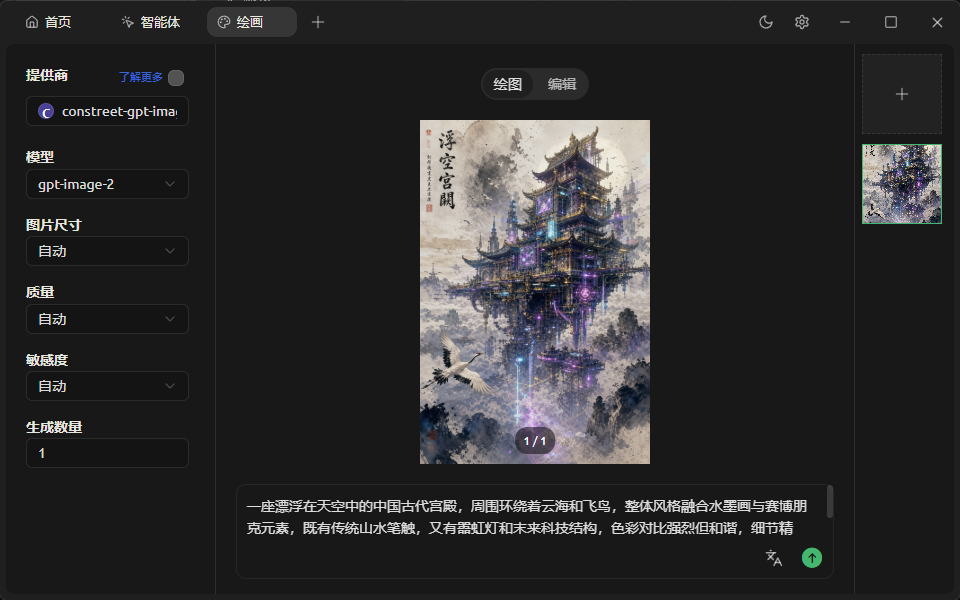
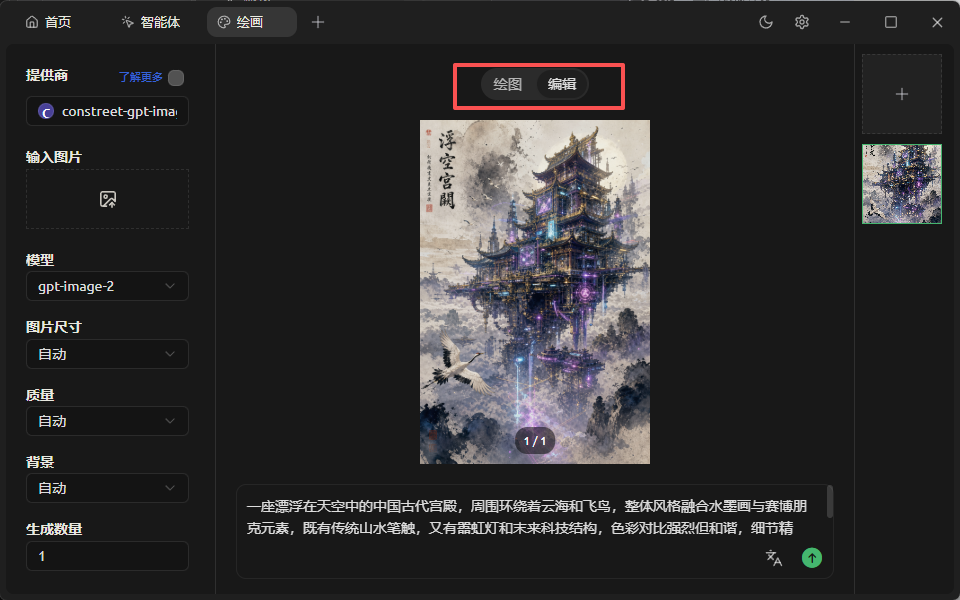
- 如果只需要根据提示词生成图片,顶部选择
绘图模式,输入提示词后点击发送按钮即可开始生成。 - 如果需要上传参考图进行图生图或局部修改,顶部切换到
编辑模式,在左侧输入图片中上传参考图,再输入修改要求后点击发送按钮。
使用建议
API 地址直接填写https://api.constreet.cc即可,Cherry Studio 会自动拼接兼容端点,无需手动补/v1。- 如果模型列表中没有
gpt-image-2,请先在管理中刷新模型;如果仍无法正常绘图,请检查端点类型是否为图像生成(OpenAI)。 - 使用
绘图模式可以进行文生图;使用编辑模式可以上传参考图进行图生图或局部修改。 - 如果你在普通对话页中直接调用
gpt-image-2,建议关闭流式输出,避免返回内容解析异常。使用绘画应用时通常不需要额外处理。
可能出现的问题
如果 Cherry Studio 弹出 Failed to fetch,通常是请求连接被中断,可能与本机代理或网络环境有关。可以先检查代理设置,确认 Cherry Studio 能正常访问 https://api.constreet.cc 后再重试。

如果 Cherry Studio 弹出 Unexpected token '<', "<html><h"... is not valid JSON,通常是请求过程中收到了 Cloudflare 等页面内容,客户端按 JSON 解析时显示异常。遇到这种情况可以直接重试,或稍后再重新生成。

特别注意:长连接与代理设置
无论是直接通过 API 调用,还是在 Cherry Studio 等客户端程序中使用 gpt-image-2,图片生成请求通常都比普通聊天请求耗时更久,尤其是使用编辑模式、高清质量或高分辨率尺寸时。如果本机代理、网络工具或中间网关对长连接有限制,可能会在 60 秒左右主动断开连接,表现为 API 请求超时、没有返回内容,或客户端提示 Failed to fetch。
下面以 Cherry Studio 的编辑模式为例,长连接中断时程序侧通常会直接弹出 Failed to fetch;在开发者工具中,也可以看到 edits 请求停在 1 分钟左右。直接调用 API 时虽然界面提示不同,但问题本质相同,都是连接在图片生成完成前被中途断开。
如果确认是代理导致连接被中断,建议将本站域名 constreet.cc 加入代理工具的直连或白名单规则,让访问 Constreet API 时不再经过代理。不同代理软件的设置入口可能不同,核心是添加类似 domain:constreet.cc 的域名规则。
放行后,同类请求可以等待更久并正常返回。请求在约 1.6 分钟后返回图片;如果使用更高分辨率或更高质量选项,生成时间还可能继续增加。为了减少不可控的网络中断,建议绘图请求尽量直连 constreet.cc,不要经过会限制长连接的代理或中转网络。